

Schütze dein Microsoft 365 Konto mit der Authenticator-App
Ein sicheres Passwort allein reicht heute oft nicht mehr aus. Cyberkriminelle nutzen Phishing-Mails, Datenlecks und automatisierte Angriffe, um Zugang zu Benutzerkonten zu erhalten.
Mit der Zweifaktor-Authentifizierung (2FA bzw. MFA) schützt du dein Microsoft 365 Konto zusätzlich. Neben deinem Passwort benötigst du bei der Anmeldung eine Bestätigung über dein Smartphone. Selbst wenn jemand dein Kennwort kennt, bleibt dein Konto geschützt.
In dieser Anleitung zeige ich dir Schritt für Schritt, wie du die Microsoft Authenticator App für Microsoft 365 einrichtest. Die Anleitung basiert auf der Einrichtung mit der Microsoft Authenticator App.
Was benötigst du?
Für die Einrichtung brauchst du:
- Ein Microsoft 365 Benutzerkonto
- Ein Smartphone mit Android oder iPhone (iOS)
- Die kostenlose Microsoft Authenticator App
- Eine Internetverbindung
Schritt 1: Bei Microsoft 365 anmelden
Öffne zunächst die Microsoft 365 Anmeldeseite:
Melde dich wie gewohnt mit deiner E-Mail-Adresse und deinem Kennwort an.
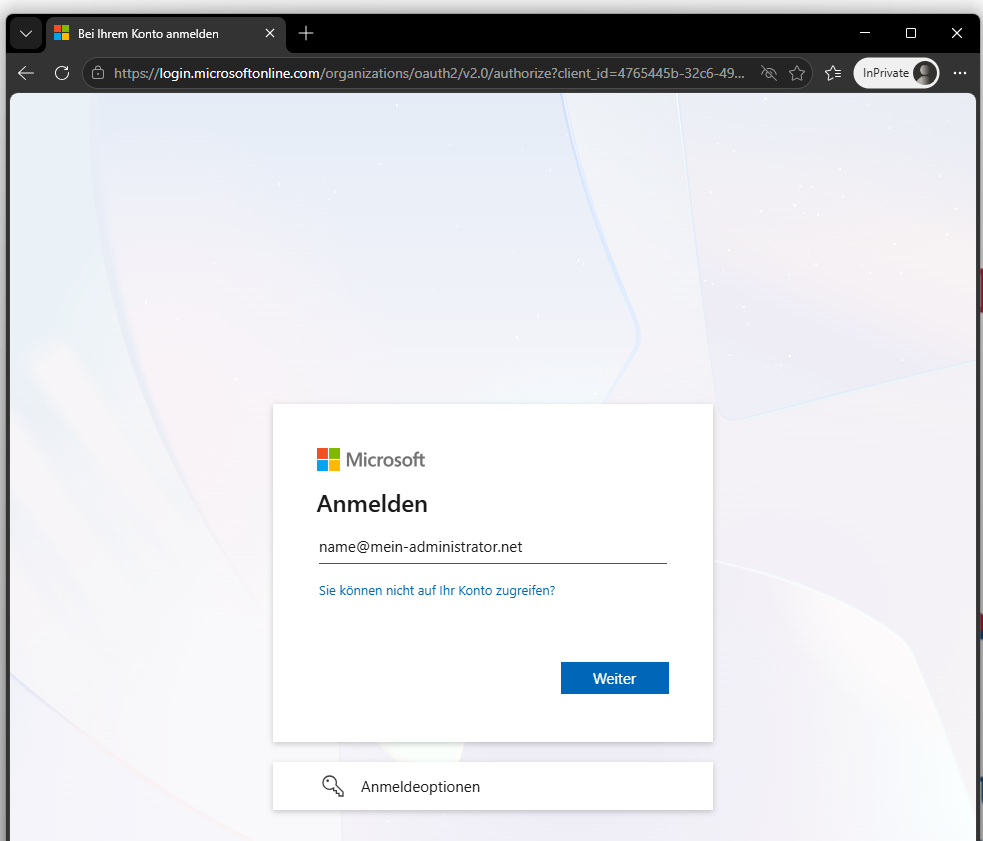
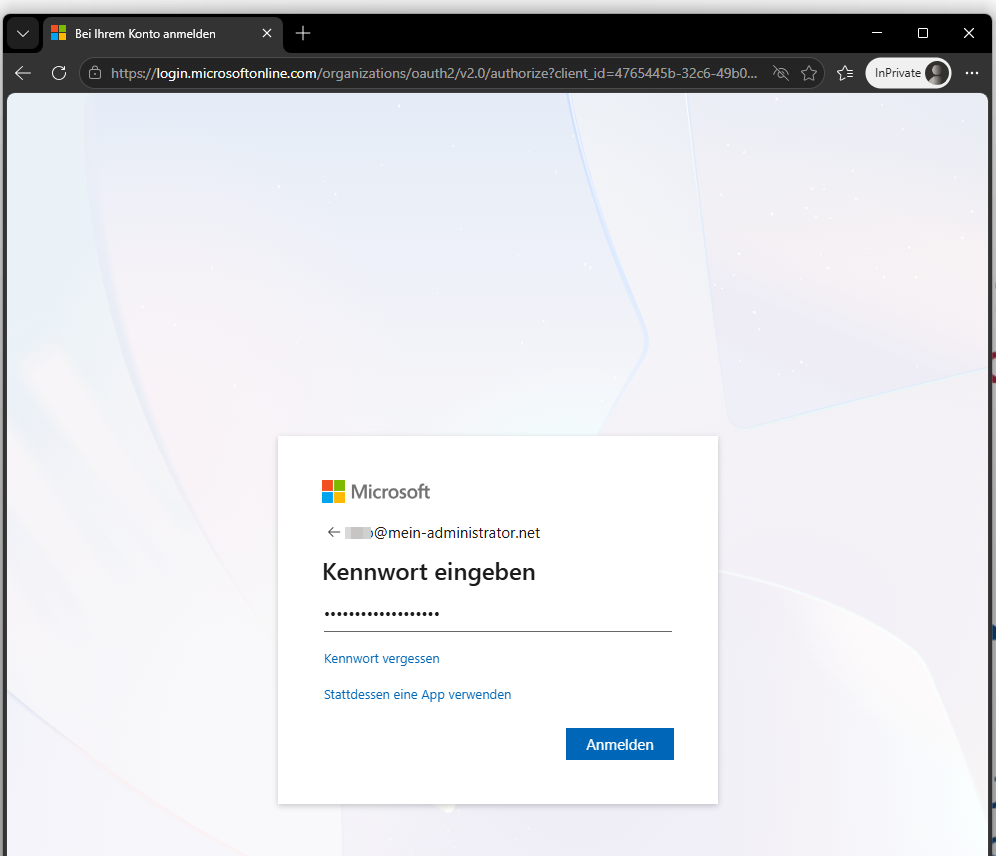
Nach der Anmeldung fordert Microsoft dich auf, eine zusätzliche Sicherheitsmethode einzurichten.
Schritt 2: Konto schützen
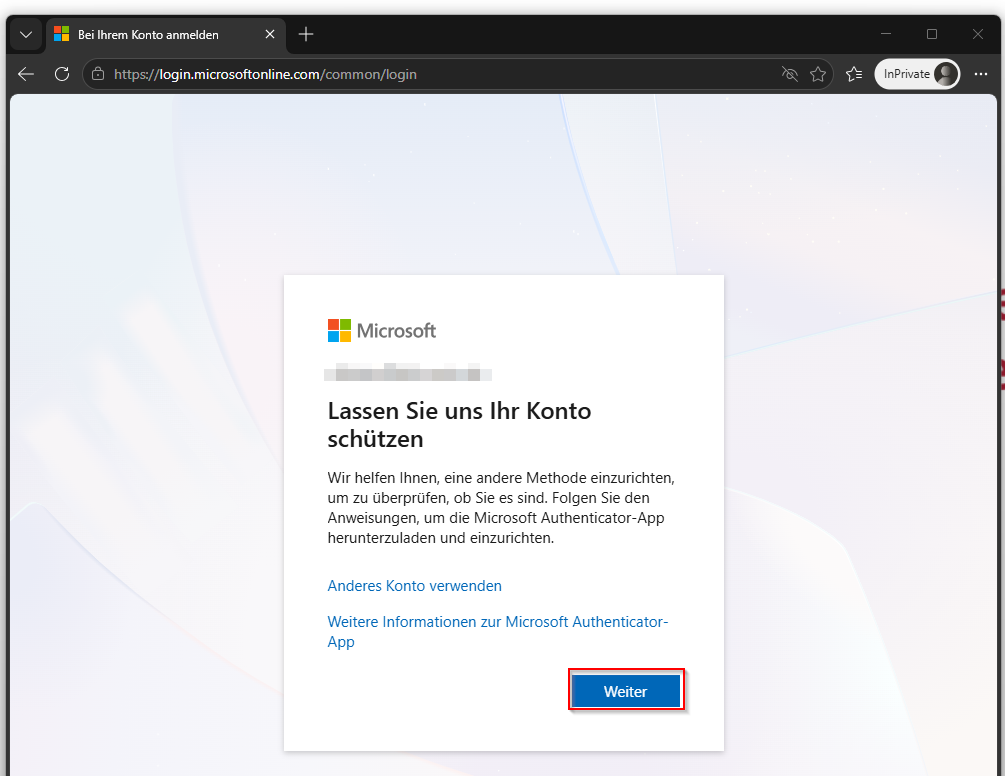
Nach dem Login erscheint die Meldung:
„Lassen Sie uns Ihr Konto schützen“
Klicke auf „Weiter“, um die Einrichtung der Zweifaktor-Authentifizierung zu starten.
Schritt 3: Microsoft Authenticator App installieren
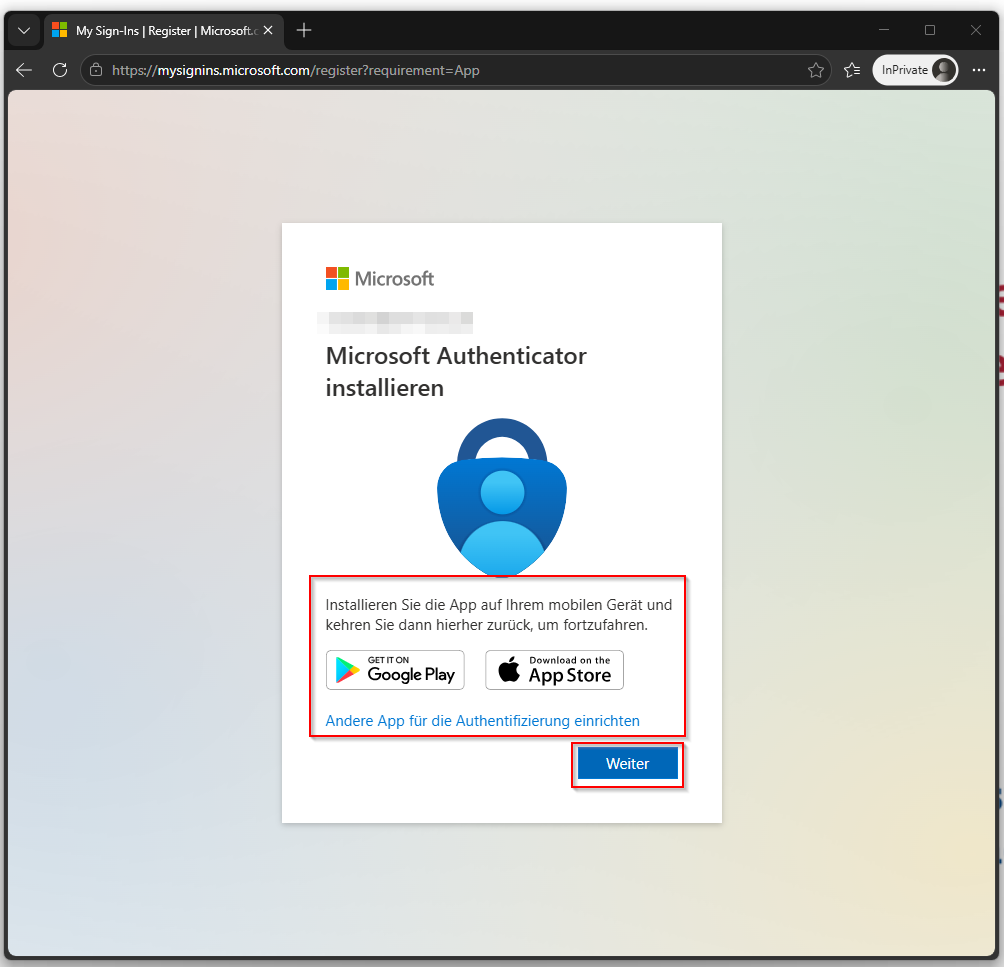
Installiere die kostenlose Microsoft Authenticator App auf deinem Smartphone.
Android
Öffne den Google Play Store und installiere die App.
iPhone (iOS)
Öffne den App Store und installiere die App.
Starte die App nach der Installation.
Schritt 4: Konto hinzufügen
Auf dem Handy, Authenticator App öffnen > QR-Code scannen.
Noch NICHT auf „Weiter“ klicken!
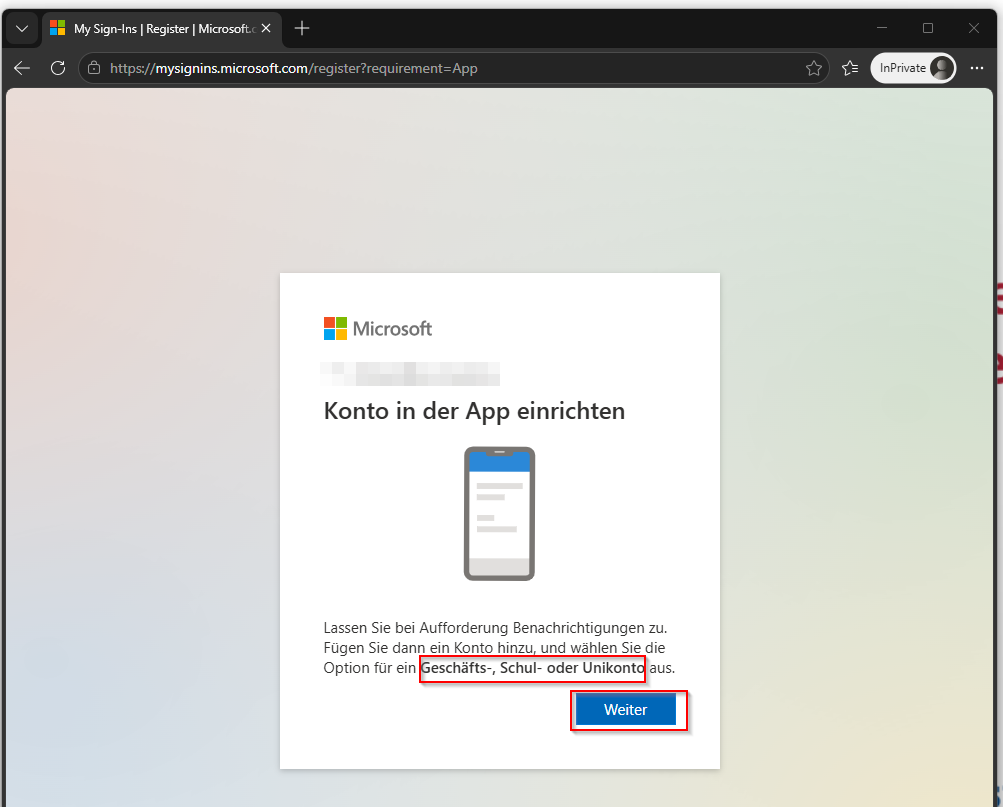
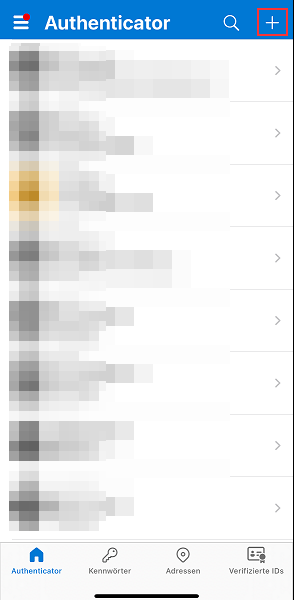
Öffne die Microsoft Authenticator App und tippe auf das Plus-Symbol (+).
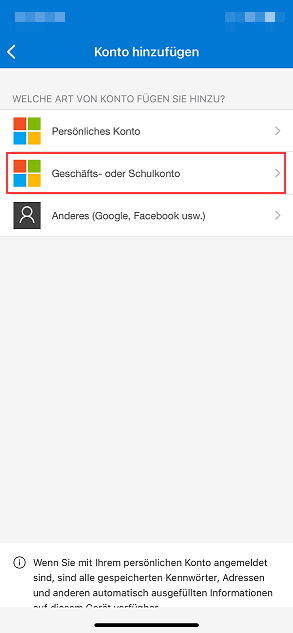
Wähle anschließend:
Geschäfts- oder Schulkonto
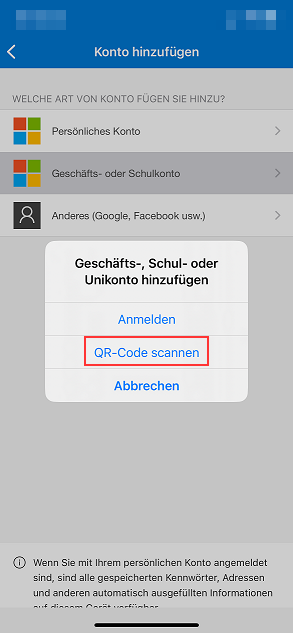
Danach wählst du:
QR-Code scannen
Erlaube der App den Zugriff auf die Kamera deines Smartphones.
Schritt 5: QR-Code scannen
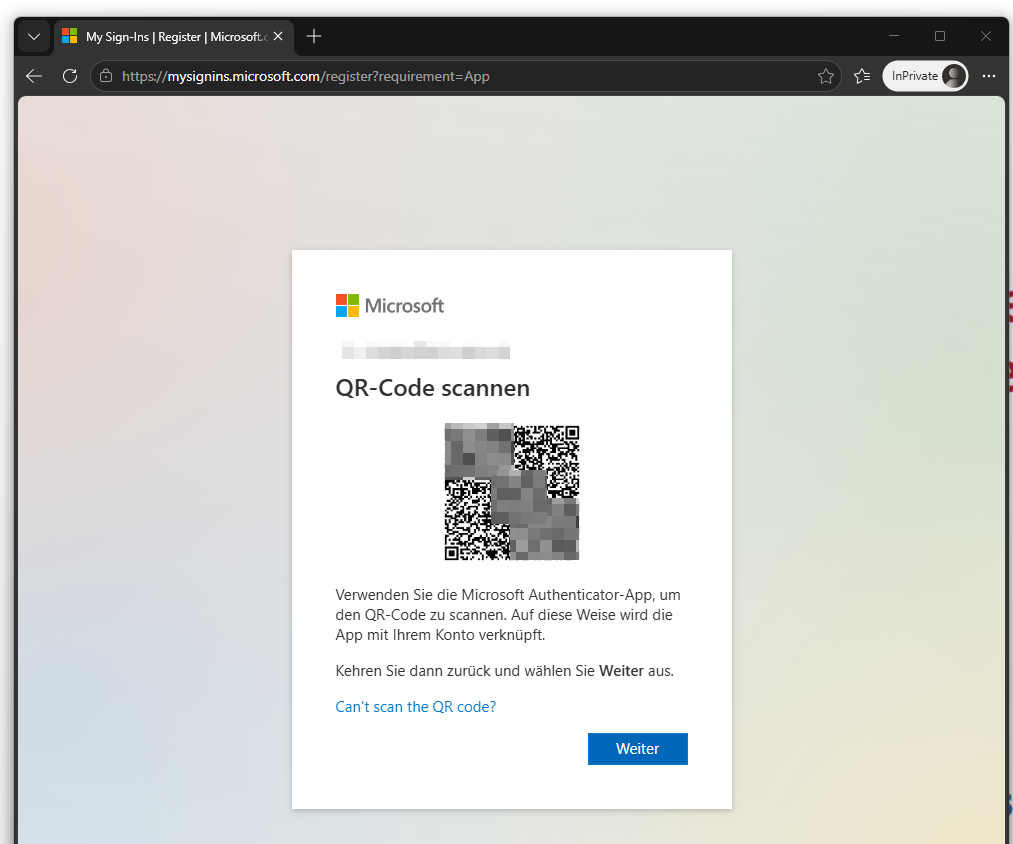
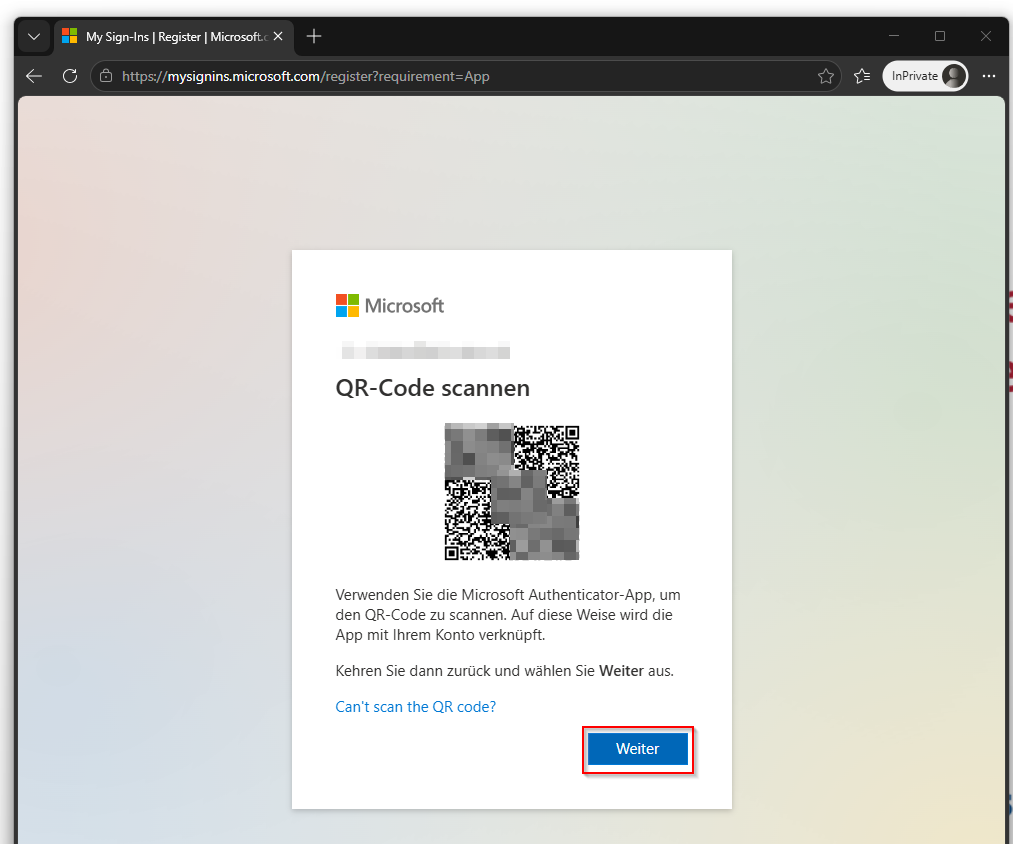
Auf deinem Computer wird nun ein QR-Code angezeigt.
Scanne diesen QR-Code mit der Microsoft Authenticator App.
Dadurch wird dein Microsoft 365 Konto mit der App verknüpft.
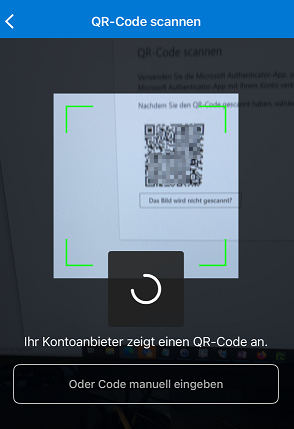
Sobald der QR-Code erfolgreich erkannt wurde, kehrst du zum Browser zurück und klickst jetzt auf „Weiter“.
Schritt 6: Anmeldung bestätigen
Microsoft überprüft nun die Verbindung zur Authenticator-App.
Auf dem Bildschirm erscheint eine Zahl, zum Beispiel: 16
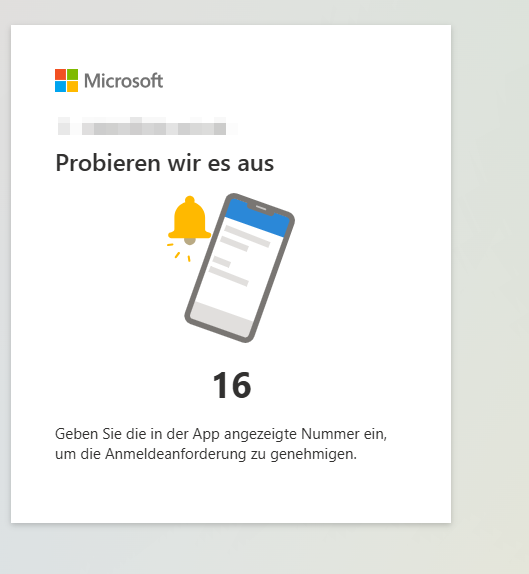
Gleichzeitig erhältst du auf deinem Smartphone eine Anmeldeanfrage.
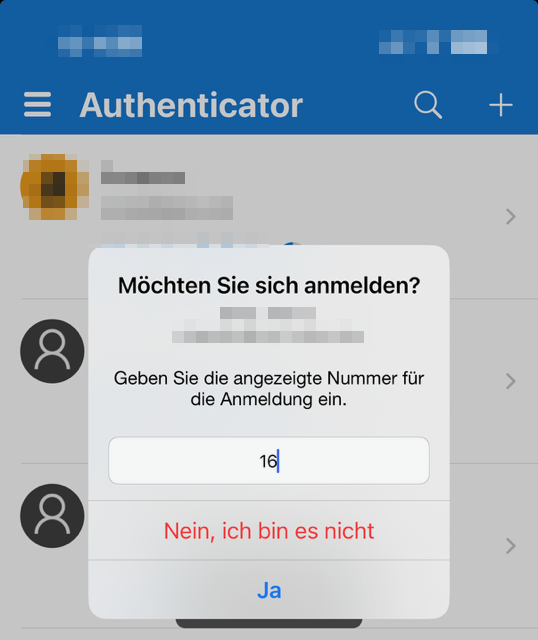
Gib die angezeigte Zahl in der Microsoft Authenticator App ein und bestätige die Anmeldung mit „Ja“.
Damit bestätigst du, dass du Zugriff auf das registrierte Smartphone hast.
Schritt 7: Einrichtung abschließen
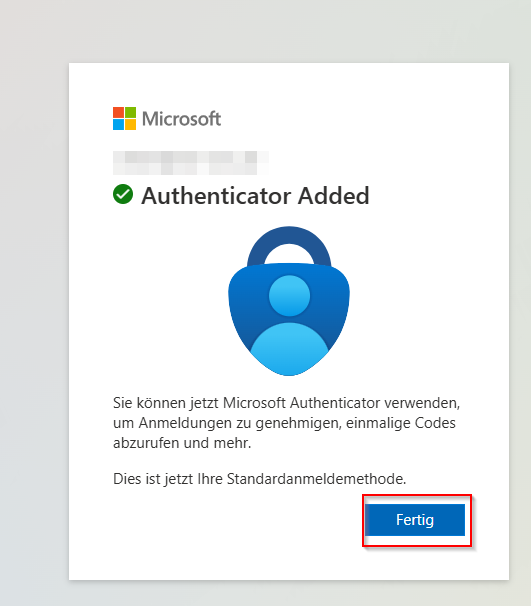
Nach erfolgreicher Bestätigung erscheint die Meldung:
„Authenticator Added“
Die Einrichtung ist damit abgeschlossen.
Klicke auf „Fertig“.
Ab sofort schützt die Microsoft Authenticator App dein Microsoft 365 Konto bei jeder Anmeldung.
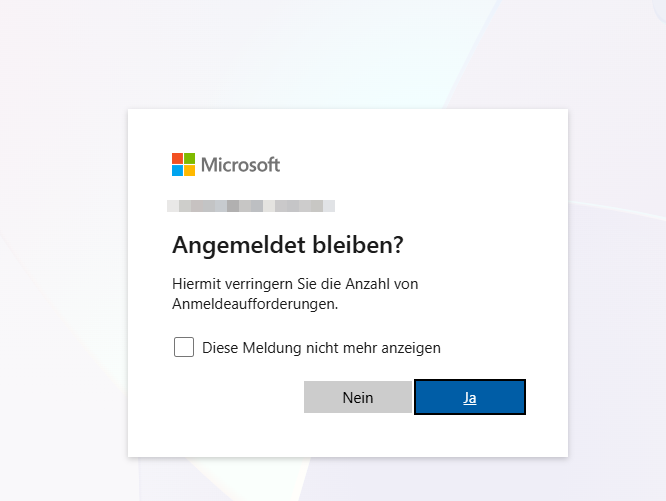
Was bedeutet „Angemeldet bleiben?“?
Nach der Einrichtung erscheint häufig die Frage:
„Angemeldet bleiben?“
Hier hast du folgende Möglichkeiten:
Ja
- Du bleibst auf diesem Gerät angemeldet.
- Microsoft speichert ein Anmelde-Cookie.
- Du musst dich seltener erneut anmelden.
Empfehlung:
Für deinen privaten PC oder einen verwalteten Firmenrechner.
Nein
- Es wird keine dauerhafte Anmeldung gespeichert.
- Du musst dich häufiger anmelden.
Empfehlung:
Für öffentliche oder gemeinsam genutzte Geräte.
Diese Meldung nicht mehr anzeigen
- Deine Auswahl wird gespeichert.
- Die Frage erscheint künftig nicht mehr auf diesem Gerät.
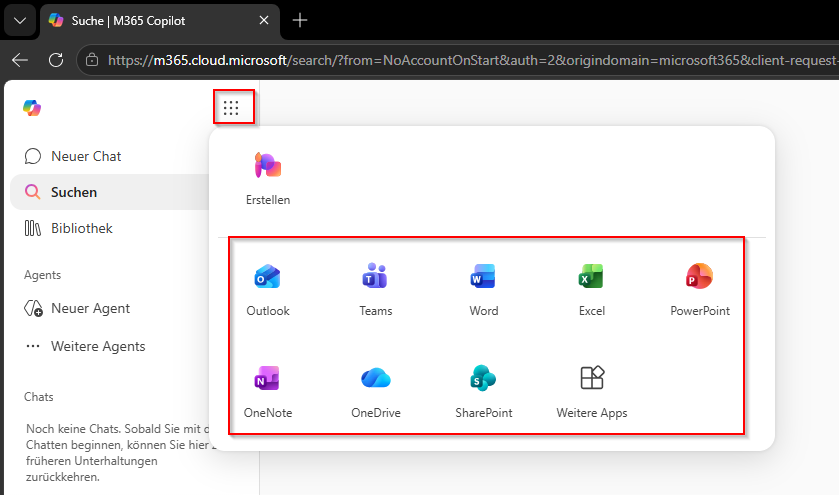
Anmeldung erfolgreich. Die Apps stehen zur Verfügung.
Warum solltest du die Zweifaktor-Authentifizierung aktivieren?
Die Microsoft Authenticator App bietet dir viele Vorteile:
✅ Schutz vor Phishing-Angriffen
✅ Zusätzliche Sicherheit bei gestohlenen Passwörtern
✅ Schnelle Anmeldung per Smartphone
✅ Keine SMS-Kosten
✅ Kostenlos und direkt von Microsoft empfohlen
„Als IT-Dienstleister empfehle ich die Aktivierung der Multifaktor-Authentifizierung für jedes Microsoft-365-Konto. Die meisten erfolgreichen Angriffe beginnen mit kompromittierten Passwörtern. MFA verhindert in vielen Fällen bereits den unbefugten Zugriff und gehört heute zum Mindeststandard jeder IT-Sicherheitsstrategie.“
Fazit
Die Einrichtung der Microsoft 365 Zweifaktor-Authentifizierung dauert nur wenige Minuten, erhöht die Sicherheit deines Kontos jedoch erheblich.
Gerade im geschäftlichen Umfeld solltest du die Multifaktor-Authentifizierung unbedingt aktivieren. Sie schützt deine E-Mails, Dateien, Teams-Chats und Unternehmensdaten vor unbefugtem Zugriff.
Wenn du Microsoft 365 nutzt, gehört die Zweifaktor-Authentifizierung heute zu den wichtigsten Sicherheitsmaßnahmen überhaupt.
Unterstützung bei Microsoft 365 benötigt?
Du möchtest Microsoft 365 sicher einrichten, die Multifaktor-Authentifizierung für alle Benutzer aktivieren oder deine Microsoft-365-Umgebung überprüfen lassen?
Als IT-Dienstleister unterstütze ich Unternehmen und Selbstständige bei der Einrichtung, Verwaltung und Absicherung von Microsoft 365.
✓ Microsoft 365 Einrichtung
✓ Multifaktor-Authentifizierung (MFA)
✓ Microsoft Teams & Exchange Online
✓ Sicherheitsüberprüfung und Best Practices
Schreibe einen Kommentar