Virtualisierung und Cloud Computing einfach erklärt
Moderne IT-Infrastrukturen sehen heute deutlich anders aus als noch vor einigen Jahren. Früher war es üblich, für unterschiedliche Aufgaben jeweils einen eigenen physischen Server aufzustellen. Ein Server war beispielsweise für Dateien zuständig, ein anderer für Anwendungen und ein weiterer für Benutzerkonten.
Heute werden viele dieser Systeme virtualisiert oder direkt als Cloud-Dienst bereitgestellt.
Das spart Hardware, erleichtert die Administration und ermöglicht eine wesentlich flexiblere IT-Infrastruktur. Gleichzeitig entstehen neue Abhängigkeiten und Sicherheitsanforderungen.
Doch was genau bedeutet Virtualisierung? Was unterscheidet eine virtuelle Maschine von einer Cloud? Und was steckt hinter Begriffen wie Hypervisor, SaaS, IaaS, VDI oder Hybrid Cloud?
Client und Server – die Grundlage
In vielen Netzwerken arbeiten Systeme nach dem Client-Server-Prinzip.
Ein Client fordert einen Dienst an. Das kann beispielsweise ein Arbeitsplatz-PC sein, der eine Datei öffnen möchte.
Ein Server stellt diesen Dienst bereit.
Ein einfaches Beispiel:
Ein Mitarbeiter öffnet eine Datei auf einem Netzlaufwerk.
Sein Computer – der Client – fragt die Datei beim Fileserver an.
Der Server prüft die Zugriffsrechte und liefert die Datei zurück.
Server können ganz unterschiedliche Aufgaben übernehmen:
- Dateien speichern
- Benutzer verwalten
- Datenbanken bereitstellen
- Anwendungen ausführen
- Webseiten bereitstellen
- Druckaufträge verwalten
- Backups speichern
In Unternehmensnetzwerken wird die Benutzer- und Computerverwaltung häufig zusätzlich über einen zentralen Verzeichnisdienst wie Microsoft Active Directory organisiert. Benutzer, Gruppen, Computer und Zugriffsrechte lassen sich dadurch zentral verwalten.
Arbeitsgruppe und Domäne
Bei wenigen Computern kann eine einfache Arbeitsgruppe ausreichen. Jeder Rechner verwaltet dabei seine Benutzer und Einstellungen weitgehend selbst.
Je größer ein Unternehmen wird, desto unpraktischer wird dieses Verfahren.
In einer Domäne erfolgt die Verwaltung dagegen zentral.
Ein Benutzer meldet sich beispielsweise mit seinem Firmenkonto an und erhält automatisch die für ihn vorgesehenen:
- Zugriffsrechte
- Netzlaufwerke
- Drucker
- Gruppenrichtlinien
- Anwendungen
Gerade aus Sicht der IT-Sicherheit ist eine zentrale Verwaltung wesentlich einfacher zu kontrollieren.
Fat Client, Thin Client und Zero Client
Auch Arbeitsplatzrechner können unterschiedlich aufgebaut sein.
Fat Client
Der klassische PC oder das Notebook wird häufig als Fat Client beziehungsweise Thick Client bezeichnet.
Er verfügt über:
- eigene CPU
- eigenen Arbeitsspeicher
- eigenen Speicher
- eigenes Betriebssystem
- lokal installierte Anwendungen
Der größte Teil der Verarbeitung findet direkt auf dem Gerät statt.
Vorteile
- hohe lokale Leistung
- Arbeiten teilweise auch ohne Serververbindung möglich
- große Auswahl an Anwendungen
Nachteile
- höhere Anschaffungskosten
- meist höherer Stromverbrauch
- Betriebssysteme und Programme müssen auf vielen Geräten gepflegt werden
Thin Client
Ein Thin Client benötigt wesentlich weniger eigene Rechenleistung.
Viele Anwendungen laufen auf einem zentralen Server. Der Thin Client überträgt hauptsächlich:
- Bildschirmdarstellung
- Tastatureingaben
- Mausbewegungen
Die eigentliche Berechnung findet auf dem Server statt.
Vorteile
- geringe Hardwareanforderungen
- zentral administrierbar
- geringer Wartungsaufwand am Arbeitsplatz
- häufig niedriger Energieverbrauch
Nachteile
- starke Abhängigkeit vom Netzwerk
- Serverausfälle können viele Benutzer betreffen
Zero Client
Ein Zero Client ist noch stärker reduziert.
- nur minimale Firmware
- praktisch keine lokalen Anwendungen
Ein Zero Client besitzt kein eigenes klassisches Betriebssystem. Stattdessen verwendet er nur eine minimale Firmware, um sich direkt mit einem Terminalserver oder einer zentral bereitgestellten virtuellen Desktop-Umgebung zu verbinden.
Thin und Zero Clients werden daher häufig in Verbindung mit Terminalservern oder virtuellen Desktops eingesetzt.
Was ist ein Terminalserver?
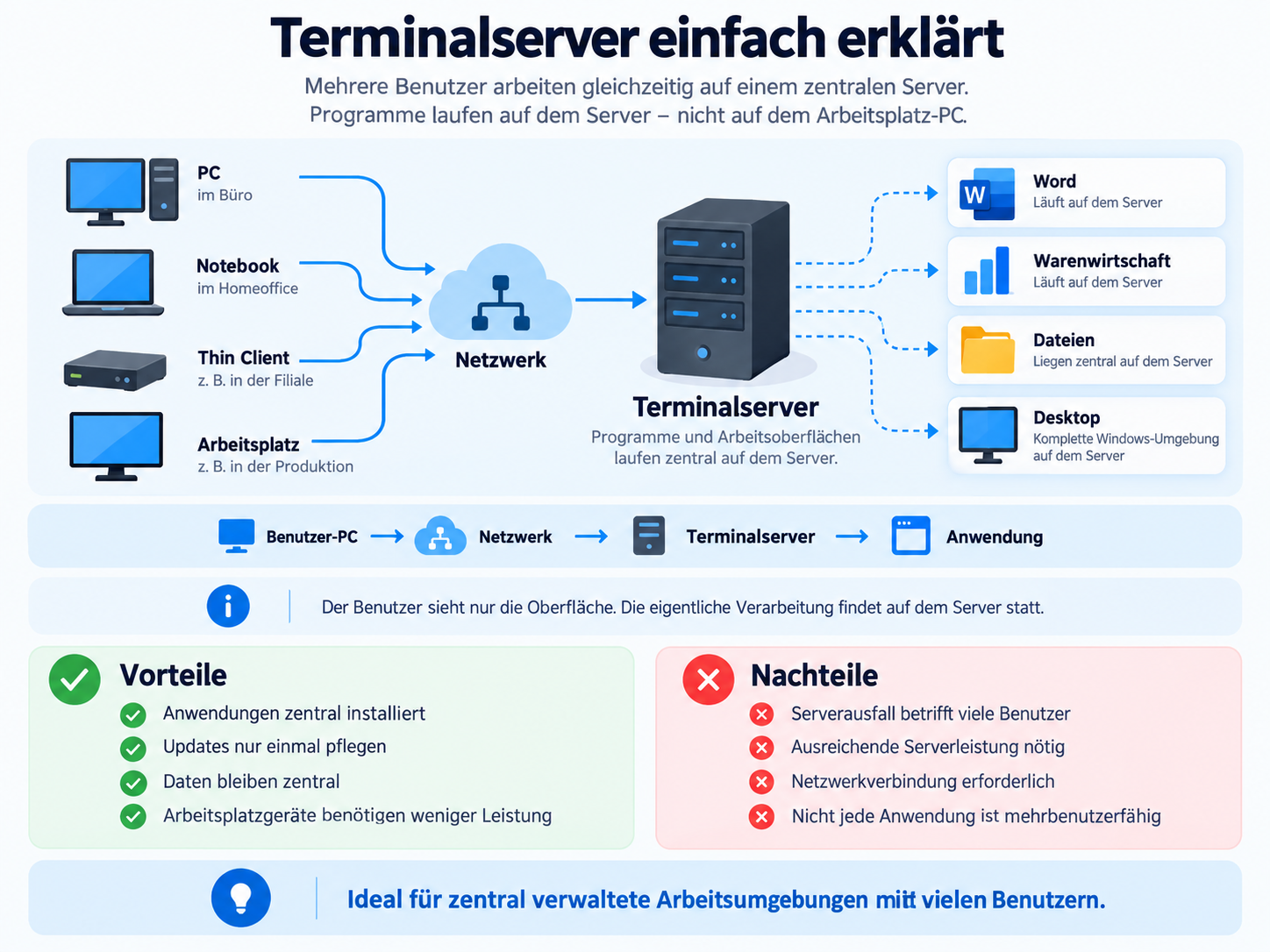
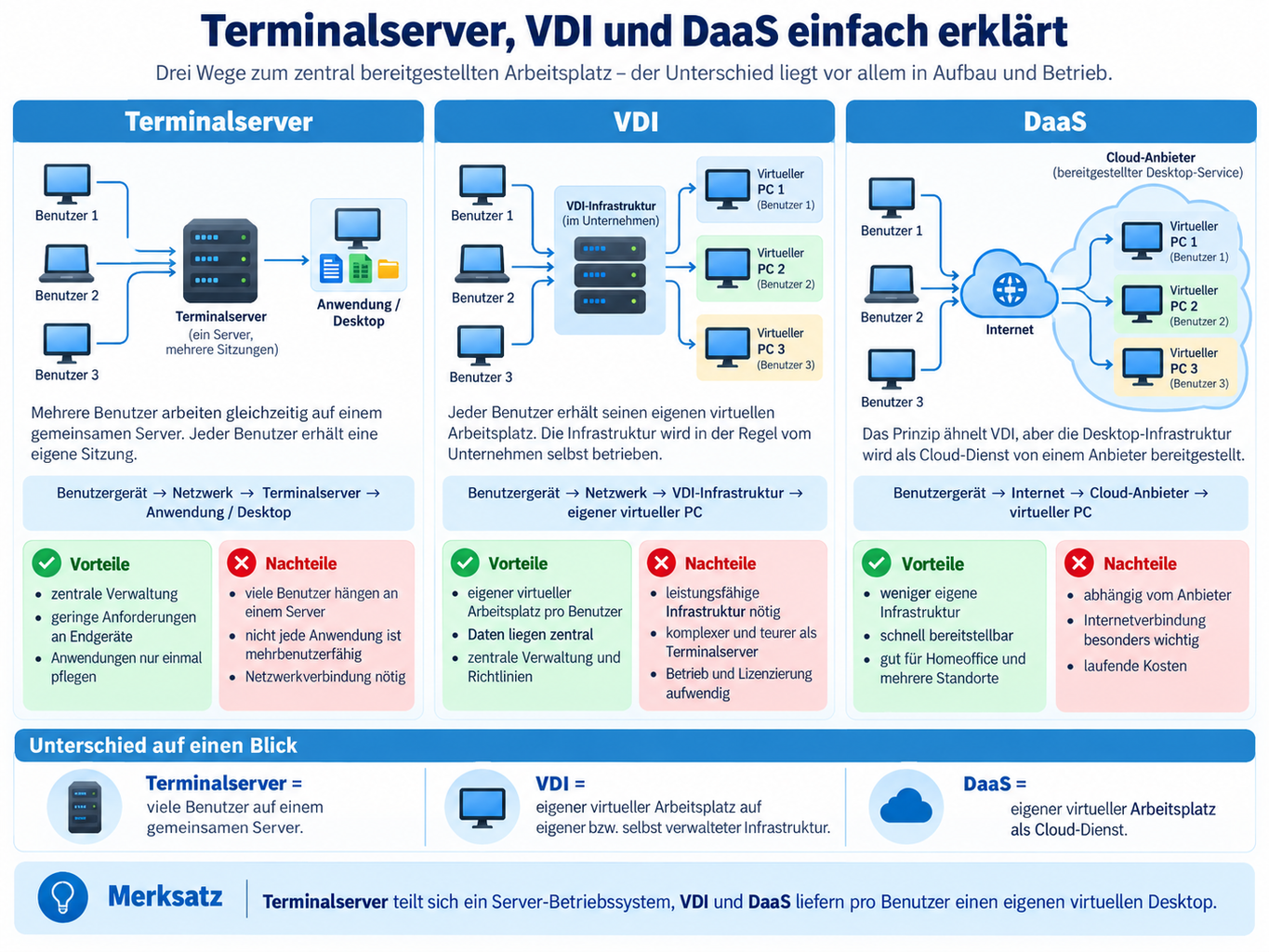
Bei einem Terminalserver arbeiten mehrere Benutzer gleichzeitig auf einem zentralen Server.
Die Programme laufen nicht auf dem Arbeitsplatz-PC, sondern auf dem Server.
Ein bekanntes Beispiel ist Microsoft Remote Desktop Services – RDS.
Vereinfacht sieht das so aus:
Benutzer-PC → Netzwerk → Terminalserver → Anwendung
Der Benutzer sieht beispielsweise Word, eine Warenwirtschaft oder einen kompletten Windows-Desktop. Tatsächlich läuft das Programm aber auf dem Server.
Vorteile eines Terminalservers
- Anwendungen werden zentral installiert
- Updates müssen nur zentral durchgeführt werden
- Daten können im Rechenzentrum bleiben
- Arbeitsplatzgeräte benötigen weniger Leistung
Nachteile
- Serverausfälle können viele Mitarbeiter betreffen
- ausreichend Serverleistung erforderlich
- Netzwerkverbindung notwendig
- nicht jede Anwendung eignet sich für den Mehrbenutzerbetrieb
Terminalserver stellen Programme und Arbeitsoberflächen zentral mehreren Benutzern gleichzeitig bereit.
Was bedeutet Virtualisierung?
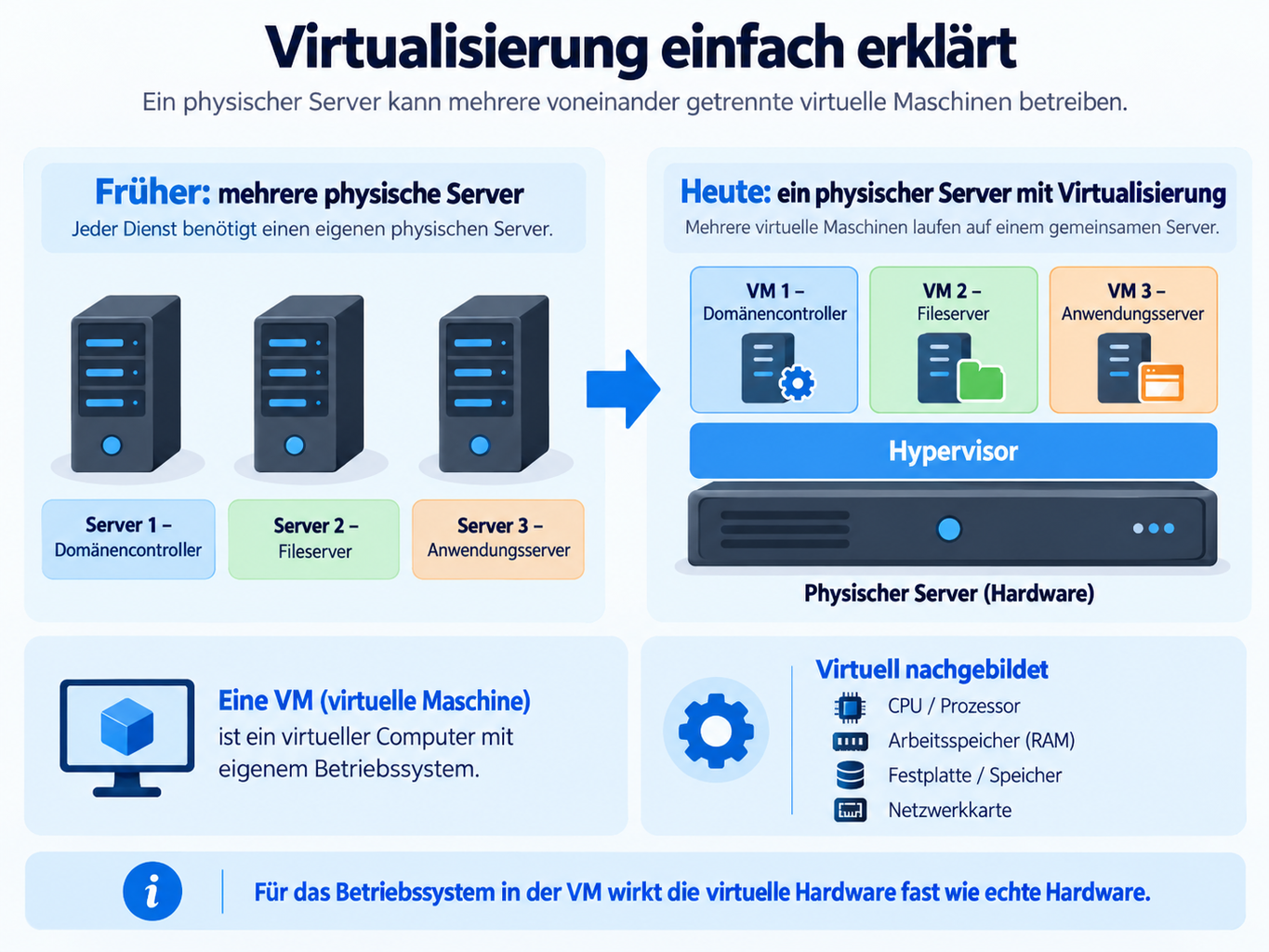
Bei der Virtualisierung wird ein leistungsfähiger physischer Computer in mehrere voneinander getrennte virtuelle Computer aufgeteilt.
Früher könnte eine Umgebung beispielsweise so ausgesehen haben:
Server 1 → Domänencontroller
Server 2 → Fileserver
Server 3 → Anwendungsserver
Dafür wurden drei physische Server benötigt.
Mit Virtualisierung kann ein einzelner leistungsfähiger Server mehrere virtuelle Systeme gleichzeitig betreiben:
Physischer Server
↓
Hypervisor
↓
VM 1 – Domänencontroller
VM 2 – Fileserver
VM 3 – Anwendungsserver
Eine solche virtuelle Maschine wird als Virtual Machine oder VM bezeichnet.
Virtuell nachgebildet werden beispielsweise:
- Prozessoren
- Arbeitsspeicher
- Festplatten
- Netzwerkkarten
- teilweise Grafikhardware
Für das Betriebssystem innerhalb der VM sieht diese Hardware fast so aus, als wäre sie tatsächlich vorhanden. Script_VirtualisierungClouds_20…
Was ist ein Hypervisor?
Der Hypervisor bildet die Grundlage der Virtualisierung.
Er verwaltet die virtuellen Maschinen und verteilt die vorhandenen Hardware-Ressourcen.
Angenommen, ein Server besitzt:
- 32 CPU-Kerne
- 128 GB RAM
- 4 TB Speicher
Dann könnte der Hypervisor beispielsweise vergeben:
VM 1: 4 CPU-Kerne und 8 GB RAM
VM 2: 8 CPU-Kerne und 32 GB RAM
VM 3: 4 CPU-Kerne und 16 GB RAM
Die virtuellen Systeme arbeiten dabei weitgehend unabhängig voneinander.
Bekannte Virtualisierungsplattformen sind beispielsweise:
- Microsoft Hyper-V
- VMware
- Proxmox VE
Proxmox VE kombiniert heute beispielsweise klassische virtuelle Maschinen über KVM mit LXC-Containern und bietet zusätzlich Funktionen wie Cluster, Storage, Netzwerk, Firewall, Backup und Hochverfügbarkeit. Proxmox
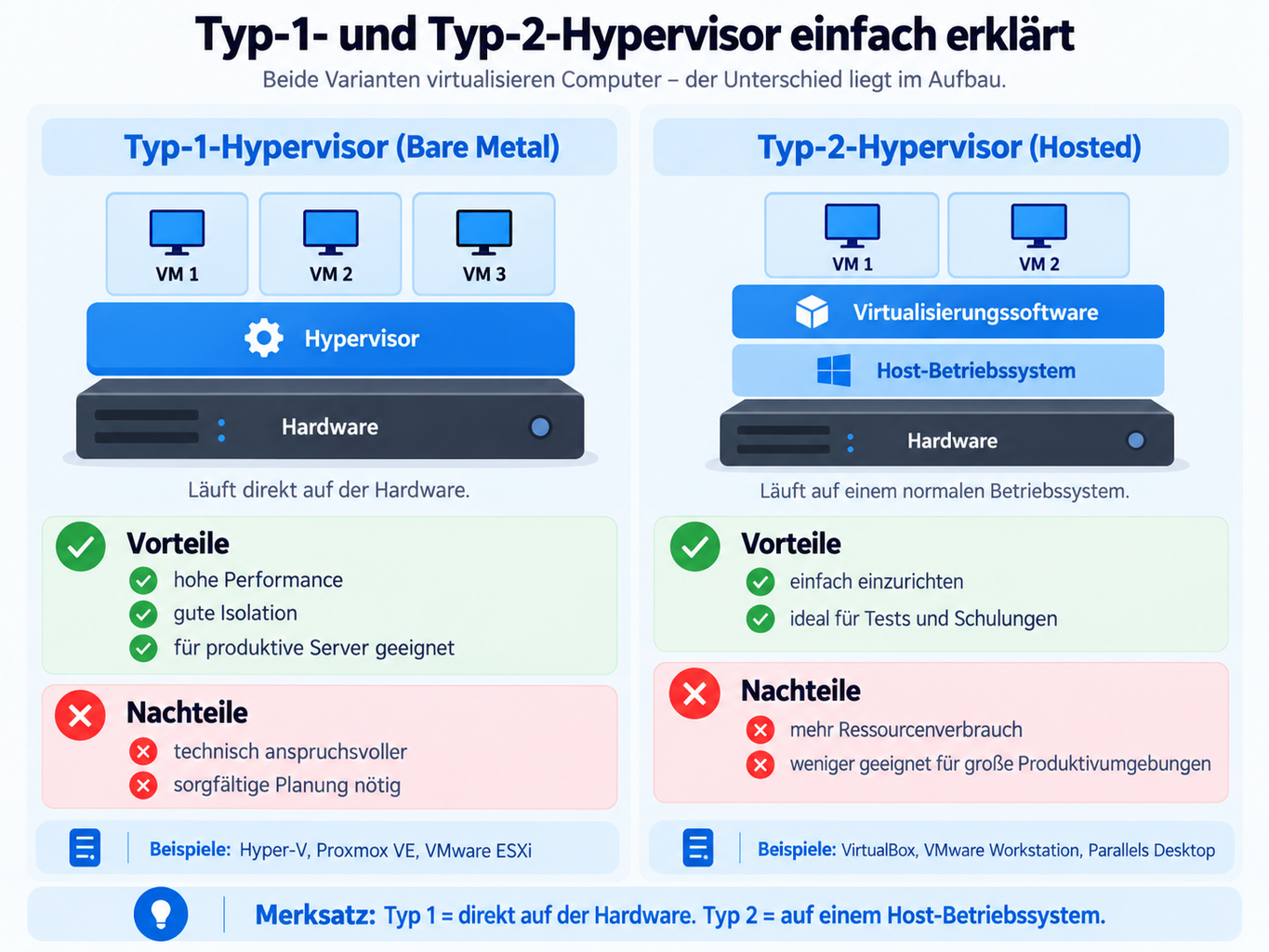
Typ-1- und Typ-2-Hypervisor
Hypervisoren lassen sich grundsätzlich in zwei Kategorien einteilen.
Typ-1-Hypervisor
Ein Typ-1-Hypervisor läuft direkt auf beziehungsweise sehr nah an der physischen Hardware.
Vereinfacht:
Hardware
↓
Hypervisor
↓
Virtuelle Maschinen
Diese Variante wird hauptsächlich für professionelle Servervirtualisierung eingesetzt.
Auch Microsoft Hyper-V gehört zu den Typ-1-Hypervisoren. Microsoft Learn
Vorteile
- hohe Performance
- gute Isolation der virtuellen Maschinen
- für professionelle Serverumgebungen geeignet
- Hochverfügbarkeits- und Clusterfunktionen möglich
Nachteile
- höhere technische Komplexität
- entsprechendes Administrationswissen notwendig
- Hardware und Storage müssen sorgfältig geplant werden
Typ-2-Hypervisor
Bei einem Typ-2-Hypervisor befindet sich zunächst ein normales Betriebssystem auf dem Computer.
Darauf läuft anschließend die Virtualisierungssoftware.
Hardware
↓
Windows / Linux / macOS
↓
Virtualisierungssoftware
↓
Virtuelle Maschine
Diese Variante eignet sich besonders gut für:
- Tests
- Schulungen
- Softwareentwicklung
- einzelne Test-VMs auf einem Arbeitsplatzrechner
Vorteile
- einfach einzurichten
- keine spezielle Serverhardware erforderlich
- ideal für Tests
Nachteile
- zusätzliches Host-Betriebssystem
- mehr Ressourcenverbrauch
- normalerweise weniger geeignet für große produktive Serverumgebungen
Die grundlegende Unterscheidung zwischen Bare-Metal- und Hosted-Hypervisor ist weiterhin aktuell.
Vorteile der Virtualisierung
Virtualisierung hat sich vor allem deshalb durchgesetzt, weil die vorhandene Hardware wesentlich besser genutzt werden kann.
Weniger physische Server
Mehrere virtuelle Server können auf einem einzigen leistungsfähigen System betrieben werden.
Das bedeutet:
- weniger Hardware
- weniger Platzbedarf
- weniger Verkabelung
- weniger Stromverbrauch
- weniger Kühlleistung
Neue Server lassen sich schnell bereitstellen
Eine neue virtuelle Maschine kann oft innerhalb weniger Minuten erstellt werden.
Bei einem physischen Server müsste dagegen zunächst Hardware:
- ausgewählt
- bestellt
- geliefert
- eingebaut
- verkabelt
werden.
Gute Testmöglichkeiten
Neue Betriebssysteme oder Programme können zunächst in einer virtuellen Umgebung getestet werden.
Dadurch wird das produktive System nicht direkt verändert.
Ressourcen lassen sich flexibel verteilen
Benötigt eine virtuelle Maschine mehr Arbeitsspeicher oder CPU-Leistung, können die Ressourcen häufig relativ einfach angepasst werden.
Nachteile und Risiken der Virtualisierung
Virtualisierung bringt allerdings auch neue Risiken mit sich.
Ein Host kann viele Server betreffen
Angenommen, auf einem physischen Server laufen zehn virtuelle Maschinen.
Fällt dieser Server komplett aus, können im schlimmsten Fall alle zehn virtuellen Systeme gleichzeitig ausfallen.
Deshalb werden wichtige Virtualisierungsumgebungen häufig mit mehreren Hosts aufgebaut.
Fällt ein Server aus, können die virtuellen Maschinen auf anderen Hosts weiterbetrieben oder neu gestartet werden.
Leistungsfähige Hardware notwendig
Virtualisierungshosts benötigen ausreichend:
- CPU
- RAM
- schnellen Speicher
- Netzwerkbandbreite
Besonders Storage und Backup sollten nicht unterschätzt werden.
Höhere Komplexität
Neben Windows oder Linux muss der Administrator zusätzlich die Virtualisierungsplattform beherrschen.
Dazu kommen Themen wie:
- Backup
- Cluster
- Storage
- Netzwerk
- Monitoring
- Hochverfügbarkeit
- Firewall
- Wiederherstellung
Was ist Cloud Computing?
Cloud Computing geht einen Schritt weiter.
Bei einer Cloud werden IT-Ressourcen als Dienst bereitgestellt.
Das können sein:
- Server
- Speicher
- Datenbanken
- Anwendungen
- Backups
- virtuelle Desktops
- Entwicklungsplattformen
Ein wesentliches Merkmal ist, dass Ressourcen flexibel bereitgestellt und wieder entfernt werden können.
NIST (National Institute of Standards and Technology) nennt fünf typische Eigenschaften moderner Cloud-Systeme:
- On-Demand Self Service
- breiter Netzwerkzugang
- gemeinsame Ressourcenpools
- schnelle Skalierbarkeit
- messbare Nutzung NIST
Cloud bedeutet nicht einfach „Daten im Internet“
Der Begriff Cloud wird häufig mit Online-Speicher gleichgesetzt.
Cloud Computing ist aber wesentlich umfangreicher.
Beispiele sind:
- Microsoft 365
- virtuelle Server bei Azure oder AWS
- Online-Backups
- Cloud-Datenbanken
- Webanwendungen
- virtuelle Arbeitsplätze
Eine Cloud stellt also IT-Ressourcen und Anwendungen flexibel als Dienst zur Verfügung.
Public Cloud
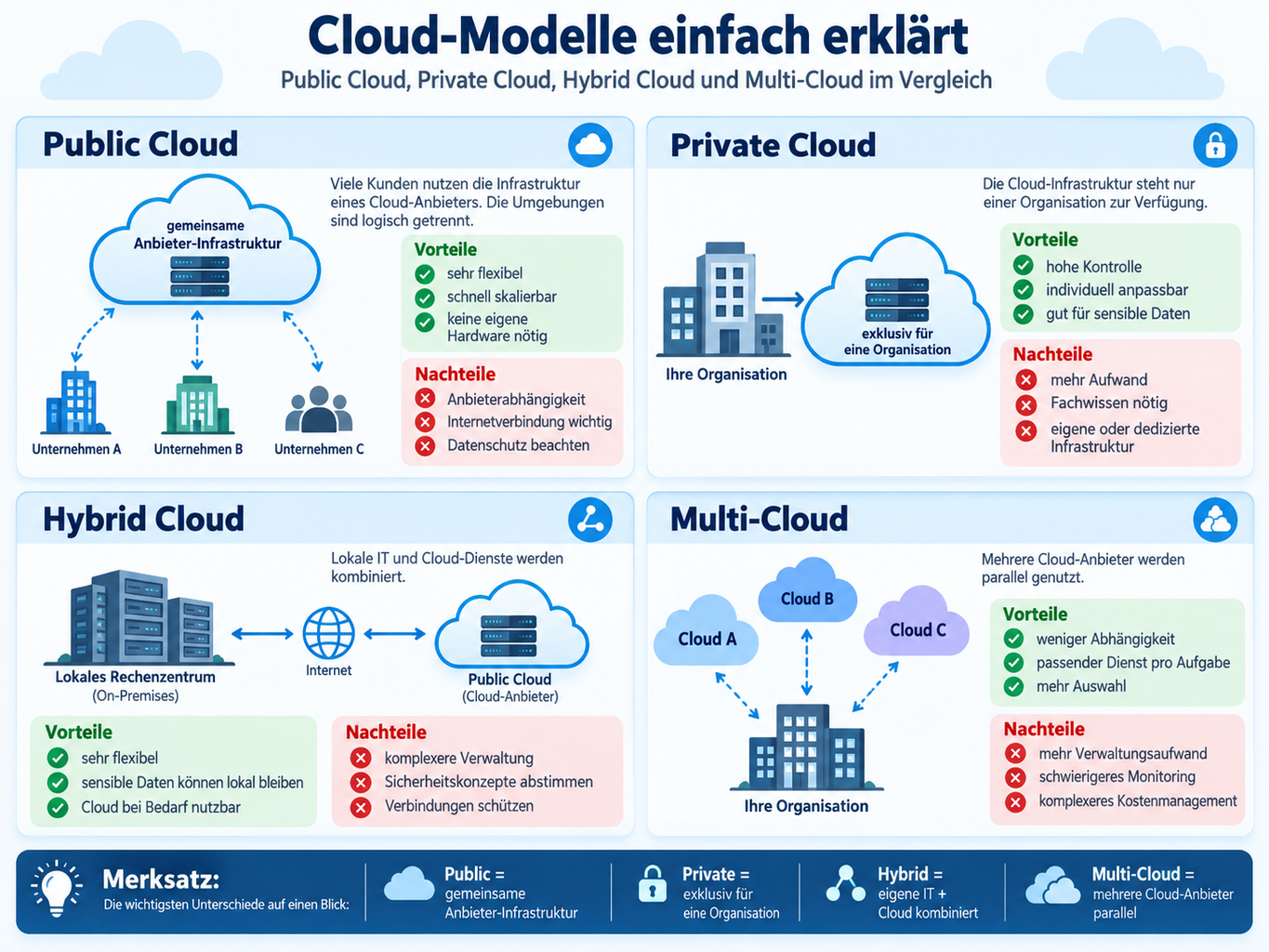
Bei einer Public Cloud betreibt ein Anbieter große Rechenzentren und stellt deren Ressourcen vielen Kunden zur Verfügung.
Die einzelnen Kunden teilen sich zwar die zugrunde liegende Infrastruktur, sind aber logisch voneinander getrennt.
Bekannte Anbieter sind beispielsweise:
- Microsoft Azure
- Amazon Web Services
- Google Cloud
Vorteile
- sehr flexibel
- schnell skalierbar
- keine eigene Serverhardware notwendig
- Nutzung verschiedener Rechenzentren möglich
Nachteile
- Abhängigkeit vom Anbieter
- Internetanbindung wichtig
- Kosten können bei falscher Planung stark steigen
- Datenschutz und Compliance müssen berücksichtigt werden
Private Cloud
Eine Private Cloud wird ausschließlich für eine Organisation betrieben.
Wichtig dabei:
Eine Private Cloud muss nicht zwingend im eigenen Gebäude stehen.
Sie kann beispielsweise:
- im eigenen Rechenzentrum
- in einem externen Rechenzentrum
- durch einen Dienstleister
betrieben werden.
Entscheidend ist, dass die Infrastruktur exklusiv einer Organisation zur Verfügung steht. Das entspricht auch dem etablierten Cloud-Modell von NIST. NIST
Vorteile
- hohe Kontrolle
- individuelle Konfiguration
- gute Anpassung an Sicherheitsanforderungen
Nachteile
- höherer Administrationsaufwand
- entsprechendes Fachwissen erforderlich
- eigene oder dedizierte Infrastruktur notwendig
Hybrid Cloud
Eine Hybrid Cloud kombiniert verschiedene Welten.
Ein Unternehmen kann beispielsweise:
- eigene Server im Rechenzentrum betreiben
- Microsoft 365 verwenden
- zusätzliche Server in Azure betreiben
- Backups in einer Cloud speichern
Gerade in mittelständischen Unternehmen ist eine solche Kombination heute sehr verbreitet.
Vorteile
- hohe Flexibilität
- sensible Systeme können lokal bleiben
- Cloud-Ressourcen können bei Bedarf genutzt werden
Nachteile
- komplexere Verwaltung
- unterschiedliche Sicherheitskonzepte
- Netzwerkverbindungen müssen geschützt werden
- Identitäten und Zugriffsrechte müssen sauber abgestimmt werden
Multi-Cloud
Bei Multi-Cloud werden mehrere Cloud-Anbieter gleichzeitig verwendet.
Beispielsweise:
Microsoft 365 → E-Mail
Azure → virtuelle Server
AWS → Webanwendung
Vorteile
- weniger Abhängigkeit von einem einzelnen Anbieter
- für jede Anwendung kann der passende Dienst gewählt werden
Nachteile
- hoher Verwaltungsaufwand
- mehrere Sicherheitsmodelle
- schwierigeres Monitoring
- komplexeres Kostenmanagement
IaaS, PaaS und SaaS
Cloud-Dienste lassen sich zusätzlich danach unterscheiden, wie viel der Anbieter übernimmt.
IaaS – Infrastructure as a Service
Der Anbieter stellt hauptsächlich Infrastruktur bereit.
Zum Beispiel:
- virtuelle Server
- Storage
- Netzwerk
- Rechenleistung
Der Kunde kümmert sich weiterhin um Betriebssystem und Anwendungen.
Beispiel
Ein eigener virtueller Windows Server in Microsoft Azure.
Vorteil
Sehr flexibel.
Nachteil
Der Kunde bleibt für viele Administrations- und Sicherheitsaufgaben verantwortlich.
PaaS – Platform as a Service
Bei Platform as a Service (PaaS) stellt der Anbieter eine fertige Umgebung bereit, auf der Anwendungen entwickelt und betrieben werden können.
Dazu gehören zum Beispiel das Betriebssystem, Laufzeitumgebungen, Webserver und weitere benötigte Dienste.
Der Entwickler kümmert sich hauptsächlich um die eigene Anwendung und den Programmcode.
Einfach gesagt: Der Anbieter kümmert sich um Server und Plattform – der Kunde um seine Anwendung.
Vorteile
- weniger Aufwand für Server und Betriebssystem
- Anwendungen können schneller bereitgestellt werden
- Updates der Plattform übernimmt weitgehend der Anbieter
Nachteile
- weniger Kontrolle über die zugrunde liegende Infrastruktur
- stärkere Abhängigkeit vom Anbieter
- ein Wechsel zu einer anderen Plattform kann aufwendig sein
Der Begriff „Plattform“ umfasst also das Betriebssystem plus die Umgebung, die eine Anwendung zum Laufen braucht.
SaaS – Software as a Service
Bei Software as a Service wird die fertige Anwendung bereitgestellt.
Bekannte SaaS-Beispiele sind Microsoft 365, Google Workspace, Salesforce, Dropbox, Zoom oder Slack. Der Benutzer verwendet die fertige Anwendung, während der Anbieter die zugrunde liegende Infrastruktur und Plattform betreibt.
Beispiel: Microsoft 365
Der Benutzer verwendet beispielsweise Outlook oder Teams, ohne selbst Exchange- oder Teams-Server betreiben zu müssen.
Vorteile
- wenig eigene Infrastruktur
- einfache Nutzung
- Updates übernimmt weitgehend der Anbieter
Nachteile
- Abhängigkeit vom Anbieter
- weniger Kontrolle über die Infrastruktur
- laufende Lizenzkosten
Eine einfache Merkhilfe:
IaaS: Ich verwalte Server und Betriebssystem.
PaaS: Ich verwalte hauptsächlich meine Anwendung.
SaaS: Ich benutze hauptsächlich die fertige Anwendung.
IaaS, PaaS und SaaS gehören auch heute zu den drei grundlegenden Cloud-Service-Modellen. NIST
VDI – der virtuelle Arbeitsplatz
Vorteile von DaaS
- weniger eigene Serverinfrastruktur notwendig
- virtuelle Arbeitsplätze können schnell bereitgestellt werden
- gut für Homeoffice und mehrere Standorte geeignet
- Ressourcen lassen sich vergleichsweise flexibel erweitern
Nachteile von DaaS
- starke Abhängigkeit von der Internetverbindung
- laufende nutzungs- oder lizenzabhängige Kosten
- Abhängigkeit vom Cloud-Anbieter
- Datenschutz und Compliance müssen berücksichtigt werden
VDI und DaaS – der Unterschied auf einen Blick
| VDI | DaaS | |
|---|---|---|
| Virtueller Arbeitsplatz | Ja | Ja |
| Arbeitsplatz läuft zentral | Ja | Ja |
| Infrastruktur selbst betreiben | meist ja | weitgehend nein |
| Cloud-Anbieter erforderlich | nein | ja |
| Eigene Hardware notwendig | häufig | deutlich weniger |
| Verantwortung für Infrastruktur | überwiegend Unternehmen | teilweise Anbieter |
| Laufende Cloud-Kosten | nicht zwingend | ja |
Einfache Merkhilfe
VDI = Ich betreibe die Infrastruktur für meine virtuellen Arbeitsplätze selbst.
DaaS = Ich beziehe virtuelle Arbeitsplätze als Dienst aus der Cloud.
Und zusammen mit dem Terminalserver:
Terminalserver = viele Benutzer auf einem gemeinsamen Server.
VDI = virtuelle Arbeitsplatz-PCs auf meiner bzw. selbst verwalteten Infrastruktur.
DaaS = virtuelle Arbeitsplatz-PCs als Cloud-Dienst.
Eigener Server oder Cloud?
Eine häufige Frage lautet:
Ist die Cloud besser als ein eigener Server?
Eine pauschale Antwort gibt es nicht.
Eigene Server
Vorteile
- hohe Kontrolle
- eigene Konfigurationsmöglichkeiten
- direkter Zugriff auf die Infrastruktur
- Betrieb auch ohne externe Cloud möglich
Nachteile
- Hardwarekosten
- Strom und Kühlung
- Wartung und Updates
- Administrationswissen erforderlich
- Hardware muss regelmäßig ersetzt werden
Cloud
Vorteile
- schnell skalierbar
- keine eigene Serverhardware notwendig
- Dienste können schnell bereitgestellt werden
- Zugriff von unterschiedlichen Standorten
Nachteile
- Abhängigkeit vom Anbieter
- Internetverbindung sehr wichtig
- laufende Kosten
- Datenschutz und Compliance müssen geprüft werden
Dabei gilt:
Ein Server im eigenen Gebäude ist nicht automatisch sicherer als eine Cloud – und eine Cloud ist nicht automatisch sicherer als ein eigener Server.
Entscheidend sind immer Konfiguration, Zugriffsschutz, Wartung, Backup und Überwachung.
Cloud und Virtualisierung aus Sicht der IT-Sicherheit
Gerade für einen IT-Security Coordinator ist entscheidend zu wissen, wer für welchen Teil der Infrastruktur verantwortlich ist.
Auch wenn ein Cloud-Anbieter viele Aufgaben übernimmt, bleibt das Unternehmen beispielsweise häufig verantwortlich für:
- Benutzerkonten
- Zugriffsrechte
- Multi-Faktor-Authentifizierung
- sichere Konfiguration
- Datenklassifizierung
- Backup-Strategie
- Monitoring
Cloud Computing bedeutet also nicht:
„Der Anbieter kümmert sich um alles.“
Es bedeutet vielmehr, dass sich die Verantwortlichkeiten zwischen Anbieter und Kunde aufteilen.
Kurz zusammengefasst: Vorteile und Nachteile
| Technologie | Vorteile | Nachteile |
|---|---|---|
| Physischer Server | volle Kontrolle, direkte Hardware | Platz, Strom, Hardwarekosten |
| Virtualisierung | bessere Hardwareauslastung, flexibel, weniger Server | Host-Ausfall kann viele Systeme treffen |
| Terminalserver | zentrale Anwendungen, einfache Pflege | viele Benutzer abhängig vom Server |
| Public Cloud | flexibel, skalierbar, keine eigene Hardware | Anbieter- und Internetabhängigkeit |
| Private Cloud | hohe Kontrolle, individuell | höherer Betriebsaufwand |
| Hybrid Cloud | verbindet lokale IT und Cloud | komplexere Administration |
| VDI/DaaS | zentrale virtuelle Arbeitsplätze | Infrastruktur- bzw. Internetabhängigkeit |
Fazit
Virtualisierung bildet heute die Grundlage vieler moderner Rechenzentren. Mehrere virtuelle Server können sich leistungsfähige Hardware teilen und trotzdem weitgehend unabhängig voneinander arbeiten.
Cloud Computing erweitert dieses Konzept, indem IT-Ressourcen flexibel als Dienst bereitgestellt werden.
Dabei gibt es nicht die eine richtige Lösung.
Für kleine und mittelständische Unternehmen ist häufig eine Kombination sinnvoll:
lokale Infrastruktur + Virtualisierung + ausgewählte Cloud-Dienste
Entscheidend ist letztlich nicht, wo ein Server steht, sondern ob die gesamte Umgebung zuverlässig, sicher und nachvollziehbar betrieben wird.
Moderne Infrastrukur
                  MODERNE IT-INFRASTRUKTUR

                         Benutzer
                            │
          ┌─────────────────┼─────────────────┐
          │                 │                 │
          ▼                 ▼                 ▼
     Fat Client        Thin Client        Notebook
          │                 │                 │
          └─────────────────┼─────────────────┘
                            │
                            ▼
                  Unternehmensnetzwerk
                            │
              ┌─────────────┴─────────────┐
              │                           │
              ▼                           ▼
       Eigene Infrastruktur             Cloud
              │                           │
        Virtualisierung        ┌──────────┼──────────┐
              │                │          │          │
          Hypervisor          IaaS       PaaS       SaaS
              │
       ┌──────┼──────┐
       ▼      ▼      ▼
      VM1    VM2    VM3
Schreibe einen Kommentar