

Wenn im klassischen Outlook plötzlich Umlaute, Akzente oder Sonderzeichen (z. B. ä, ö, ü, ß) beim Schreiben oder Antworten durch Fragezeichen „?“ ersetzt werden, liegt das in der Regel nicht an deiner Tastatur und auch nicht am Empfänger. Ursache ist vielmehr ein bekannter Fehler (Bug), der in bestimmten Microsoft-365-Outlook-Versionen auftreten kann.
Microsoft beschreibt das Problem ebenfalls in einem Supportbeitrag: „Das klassische Outlook ersetzt akzentierte und erweiterte Zeichen durch Fragezeichen“.
In meinem Fall war es:
- Microsoft 365 Apps for Business
- Outlook klassisch
- Version 2601 (Build 19628.20204), Aktueller Kanal
Hier sind die Lösungen – beginnend mit der schnellsten und einfachsten.
Lösung 1: Automatische Codierung deaktivieren (schnell testen)
In vielen Fällen hängt das Verhalten mit der automatischen Zeichencodierung zusammen. Outlook versucht dann „selbst schlau“ zu sein – und macht es schlimmer.
Schritt-für-Schritt:
- Öffne Outlook (klassisch)
- Gehe zu Datei → Optionen
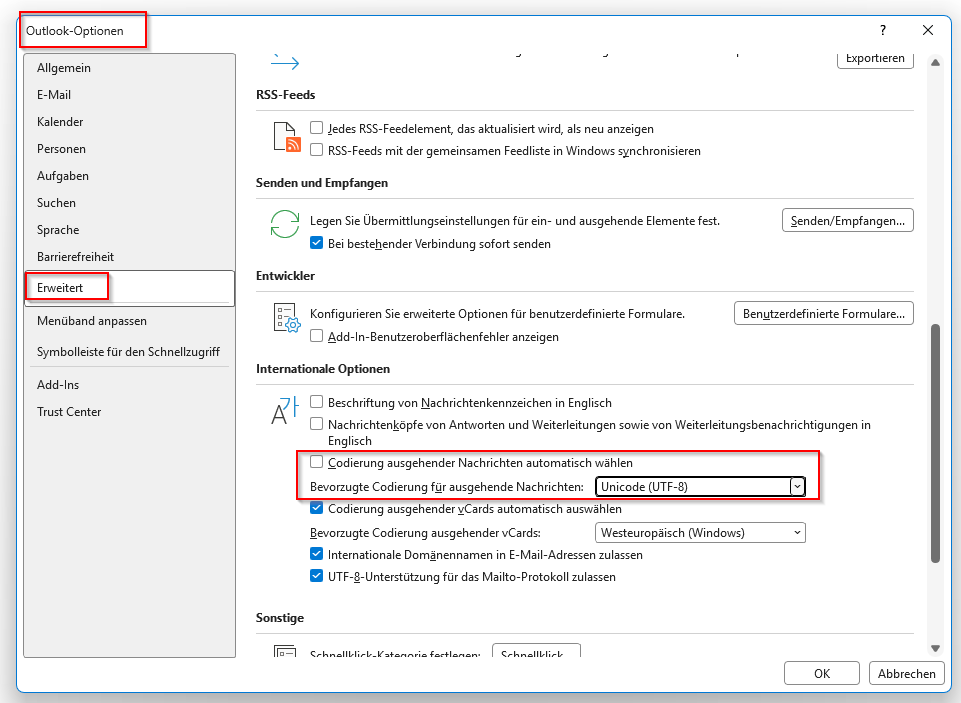
- Öffne Erweitert
- Scrolle runter zu Internationale Optionen
- Entferne den Haken bei:
„Codierung für ausgehende Nachrichten automatisch auswählen“
Bevorzugte Codierung für ausgehende Nachrichten: Unicode (UTF-8)
Bestätige mit OK
6. Outlook kurz schließen und neu öffnen (empfohlen)
7. Test: Neue Mail schreiben und Umlaute/Sonderzeichen eingeben
✅ Vorteil: Geht schnell, keine Admin-Tools nötig
⚠️ Hinweis: Hilft nicht in allen Fällen, aber ist der beste erste Test.
Lösung 2: Sofort-Workaround – Outlook im Web oder „Neues Outlook“ nutzen
Wenn du sofort weiterarbeiten musst und Lösung 1 nicht greift:
- Nutze Outlook im Web (OWA) über Microsoft 365
- Oder wechsle temporär auf das „Neue Outlook“
✅ Vorteil: Funktioniert sofort, kein Downgrade nötig
⚠️ Nachteil: Bedienung/Features unterscheiden sich je nach Setup
Lösung 3: Zuverlässig – Outlook/Office auf eine funktionierende Version zurücksetzen (Rollback)
Wenn du eine betroffene Version nutzt (z. B. 2601 / Build 19628.20150+) und du willst Outlook klassisch stabil betreiben, ist das der sauberste Workaround: Rollback auf eine bekannte funktionierende Version.
Microsoft nennt hierfür häufig:
Version 2512 (Build 19530.20184)
Schritt-für-Schritt (Click-to-Run):
- Alle Office-Programme schließen (Outlook, Word, Excel, Teams, OneNote etc.)
- Eingabeaufforderung als Administrator öffnen
- Diesen Befehl ausführen:
"%ProgramFiles%\Common Files\Microsoft Shared\ClickToRun\OfficeC2RClient.exe" /update user updatetoversion=16.0.19530.20184- Warten, bis das Update/Downgrade abgeschlossen ist
- Outlook starten und testen
Wichtig: Automatische Updates verhindern (sonst springt er wieder hoch)
In Outlook:
- Datei → Office-Konto → Updateoptionen → Updates deaktivieren
✅ Vorteil: Sehr zuverlässig
⚠️ Nachteil: Updates müssen später wieder bewusst aktiviert werden (oder per Richtlinie sauber gesteuert werden).
Keine Updates bedeuten auf Dauer ein Sicherheitsrisiko!
Warum passiert das?
Bei bestimmten Outlook-Builds kommt es zu einem Fehler in der Verarbeitung/Weitergabe von Zeichencodierungen. Das führt dazu, dass Outlook Zeichen außerhalb des erwarteten Zeichensatzes nicht korrekt darstellt und stattdessen „?“ schreibt.
Fazit
Mein Vorgehen in der Praxis ist immer:
- Option 1 (Codierung automatisch auswählen deaktivieren) – schnell, risikoarm
- Wenn’s dringend ist: Outlook Web/Neues Outlook
- Wenn’s stabil laufen muss: Rollback auf eine funktionierende Version
Schreibe einen Kommentar